

Русификатор для множества различных игр. Изначально новопереведенные игры переведены онлайн переводчиком, а позже станет доступен ручной качественный перевод. Список игр, доступных для русификации, постоянно пополняется.
Однако UTranslator не просто русификатор, но так же инструмент для переводчиков - через встроенный редактор переводчики могут переводить игры в режиме реального времени (в разработке)!
Отсюда и название 😉
Перевод хранится в Базе Данных. В БД находится "Ручной перевод", "Перевод Yandex" и "Перевод Deepl". При установке перевода пользователем, прежде всего будет браться "Ручной перевод". Но если перевод какого-либо текста в "Ручном переводе" отсутствует, то возьмется "Перевод Yandex" или "Перевод Deepl", в зависимости от выбора пользователя.
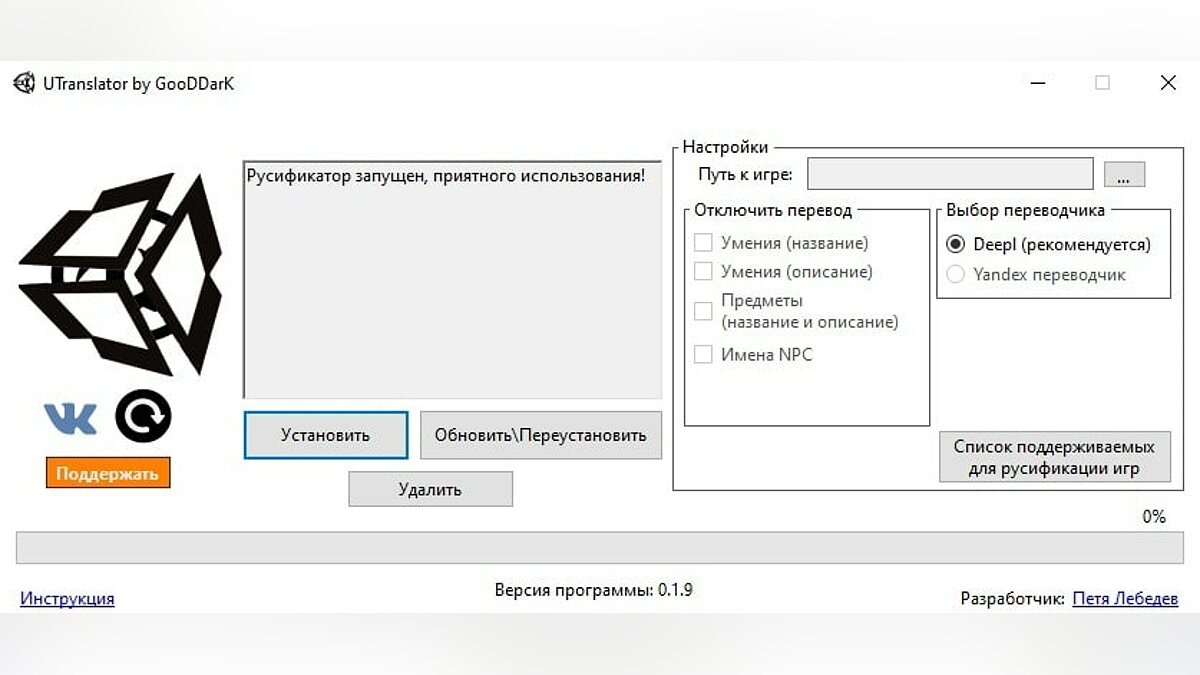
Русифицировать игру очень просто - указать путь к папке с игрой (именно папку, в которой лежит .exe файл игры) и нажать кнопку «Установить».
Для обновление перевода после обновления игры вам нужно сначала дождаться оповещения о том, что я или кто-нибудь из переводчиков обновил его.
В будущем я планирую добавить функцию автоматического обновления перевода - после обновления игры UTranslator сможет сам сразу же проверить файл локализации игры на новые и измененные строки, и перевести их с помощью онлайн переводчика.
Установка и Инструкция
Перевод хранится в Базе Данных. В БД находится "Ручной перевод", "Перевод Yandex" и "Перевод Deepl". При установке перевода пользователем, прежде всего будет браться "Ручной перевод". Но если перевод какого-либо текста в "Ручном переводе" отсутствует, то возьмется "Перевод Yandex" или "Перевод Deepl", в зависимости от выбора пользователя.
Русифицировать игру очень просто - указать путь к папке с игрой (именно папку, в которой лежит .exe файл игры) и нажать кнопку «Установить».
Хочу уточнить, что нужно сначала обновить игру и только после этого русифицировать её!
Для обновление перевода после обновления игры вам нужно сначала дождаться оповещения о том, что я или кто-нибудь из переводчиков обновил его.
Если при запуске русификатора ты столкнулся с такой ошибкой:

То перейди на страницу загрузки .NET Runtime. Тебе нужно скачать варианты «Run console apps» и «Run desktop apps» (x64 или x86, в зависимости от твоей OC), после чего ты сможешь запустить русификатор.

Установка:
1. Распаковать архив в любое место.
2. Запустить файл «UTranslator.exe» или, если у вас Windows 32-bit, «UTranslator_x86.exe».
3. Указать Путь к папке с игрой (где лежит .exe файл игры).
4. Нажать кнопку «Установить» и дождаться конца установки перевода (показывается сообщение о завершении установки).
5. Запустить игру.
Удаление:
Кнопка "Удалить" полностью удалит перевод выбранной игры. Перед удалением нужно указать путь к игре, перевод которой ты хочешь удалить. После удаления на всякий случай перевода проверь целостность игровых файлов через Steam.
Присоединяйтесь к обсуждению
Вы можете написать сейчас и зарегистрироваться позже. Если у вас есть аккаунт, авторизуйтесь, чтобы опубликовать от имени своего аккаунта.
Примечание: Ваш пост будет проверен модератором, прежде чем станет видимым.